제가 노트북을 구매한 이후 노트북에 오피스 프로그램이 없어서 한번 다운로드를 해보았습니다. 우선 인터넷으로 오피스 365를 구입했는데 오피스 홈페이지에서 구매한게 아니기 때문에 비교적 저렴하게 구매할 수 있었는데요. 오늘은 이렇게 구매한 오피스 365 홈을 설치하는 포스팅을 하려고 합니다.

목록
- 오피스 365 종류
- 오피스 365 설치하기
- 글을 마치며
오피스 365
오피스 365는 마이크로소프트사가 내놓은 업무용 클라우드 서비스입니다. 워드, 엑셀, 파워포인트 등의 다양한 문서들을 읽고 편집할 수 있수 있습니다.
기존 작업하던 문서들을 클라우드 저장소 '원드라이브'에 저장하고 마이크로소프트 계정으로 접속하면 스마트폰이나 태블릿에서도 저장한 동일한 문서를 작업할 수 있습니다.

PC환경에서 벗어나 모든 기기에서 문서작업을 할 수 있다는 것이 큰 장점입니다.
오피스 365 설치하기
먼저 저는 오피스 365를 공홈에서 사지 않고 일반 인터넷 판매점에서 구매를 하였습니다. 그래서 구매를 했을때 메일로 마이크로소프트 아이디, 비밀번호와 오피스 365 키가 발신 되어 그걸 보고 노트북에 설치를 하였습니다.
먼저 오피스 365 홈페이지로 들어가서 메일로 온 아이디로 로그인을 해줍니다.
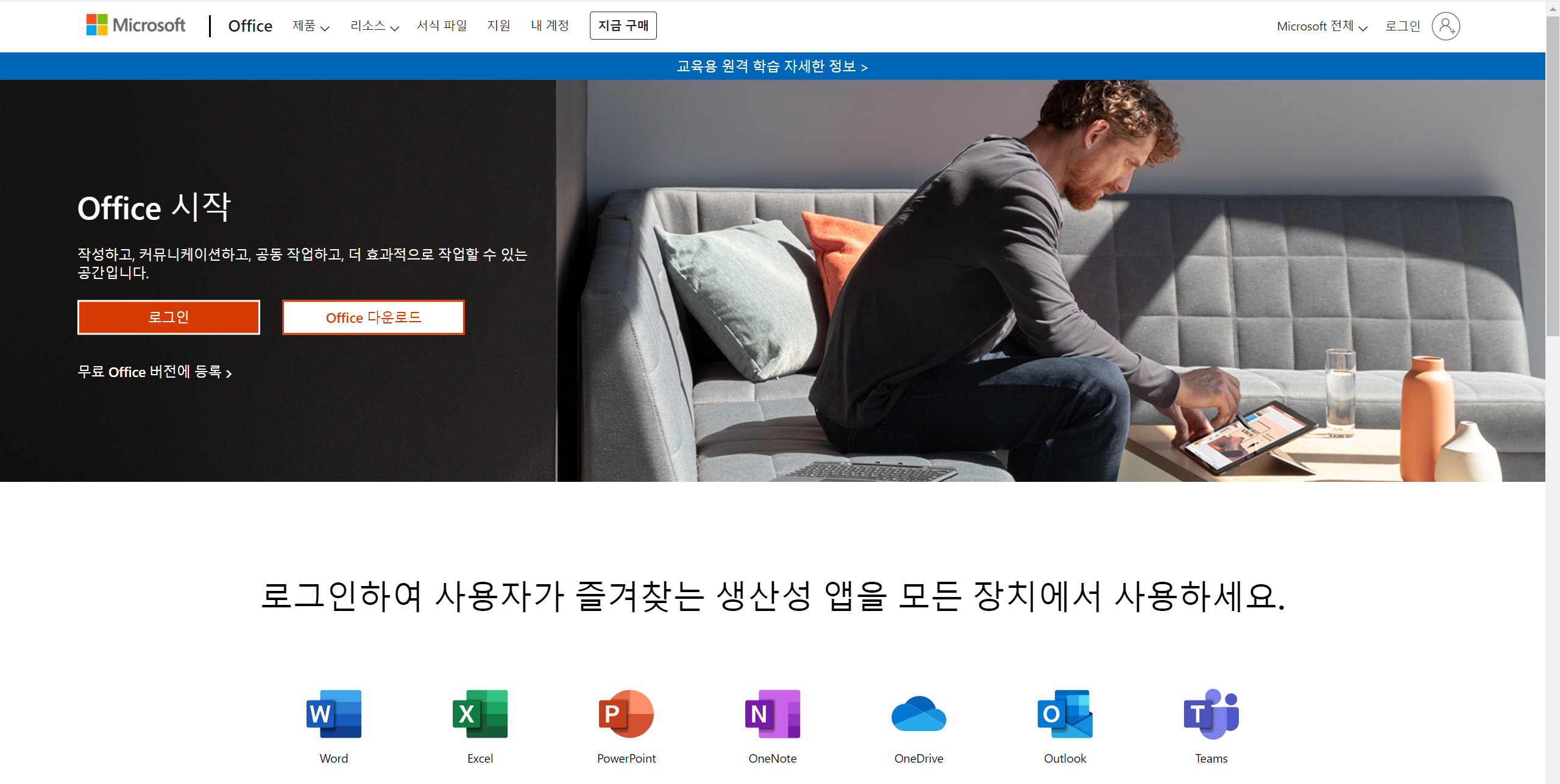
그리고 오피스 다운로드를 눌러 오피스 365 다운로드 버튼을 눌러주면 아래왕같이 오피스 설치 준비중입니다라는 창이 뜹니다.
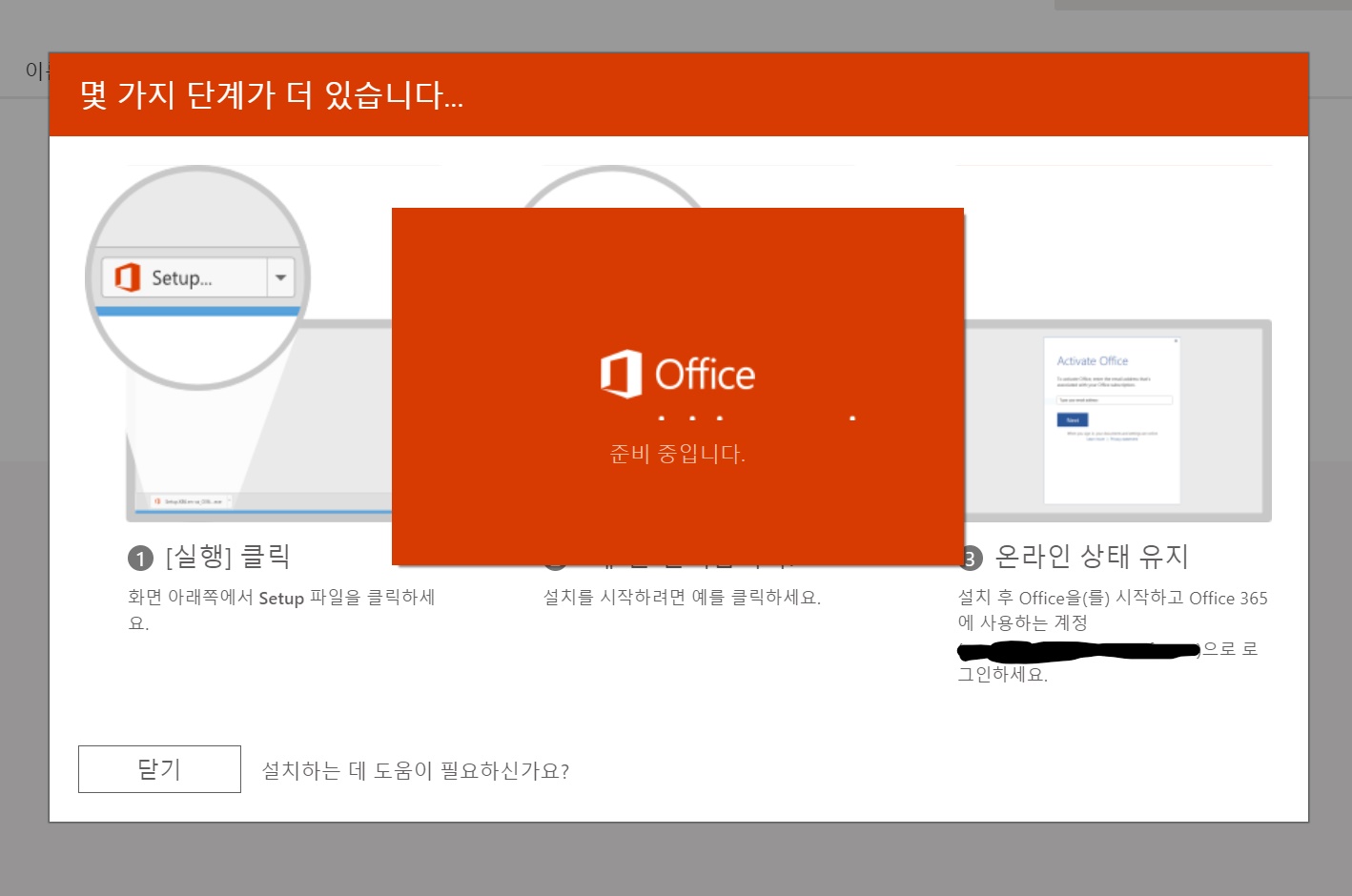
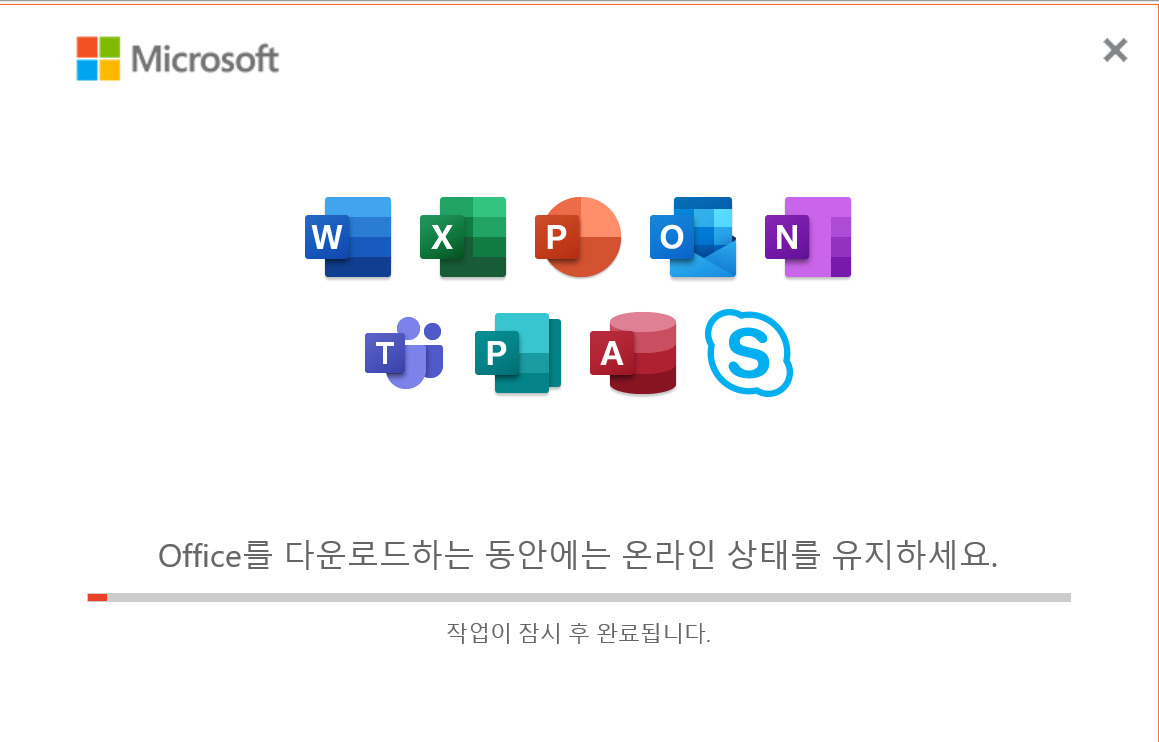
여기서 설치를 그냥 기다리기만 하면 됩니다.
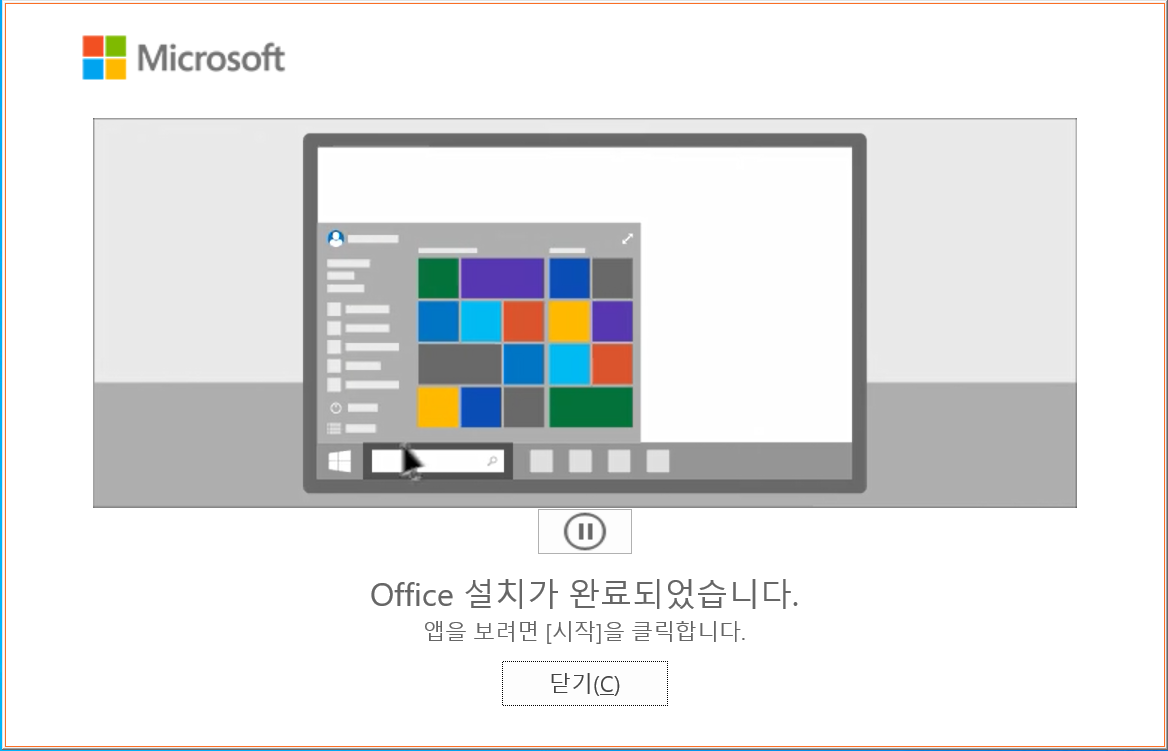
오피스 설치가 완료되면 설치가 완료되었다는 창이 뜨는데 닫기를 눌러줍니다.
그리고 컴퓨터 왼쪽 아래 윈도우 버튼을 누르면 최근 추가한 앱에 워드, 파워포인트, 아웃룩, 원노트, 엑셀 등의 오피스 365 프로그램들이 설치 된 것을 볼 수 있습니다.

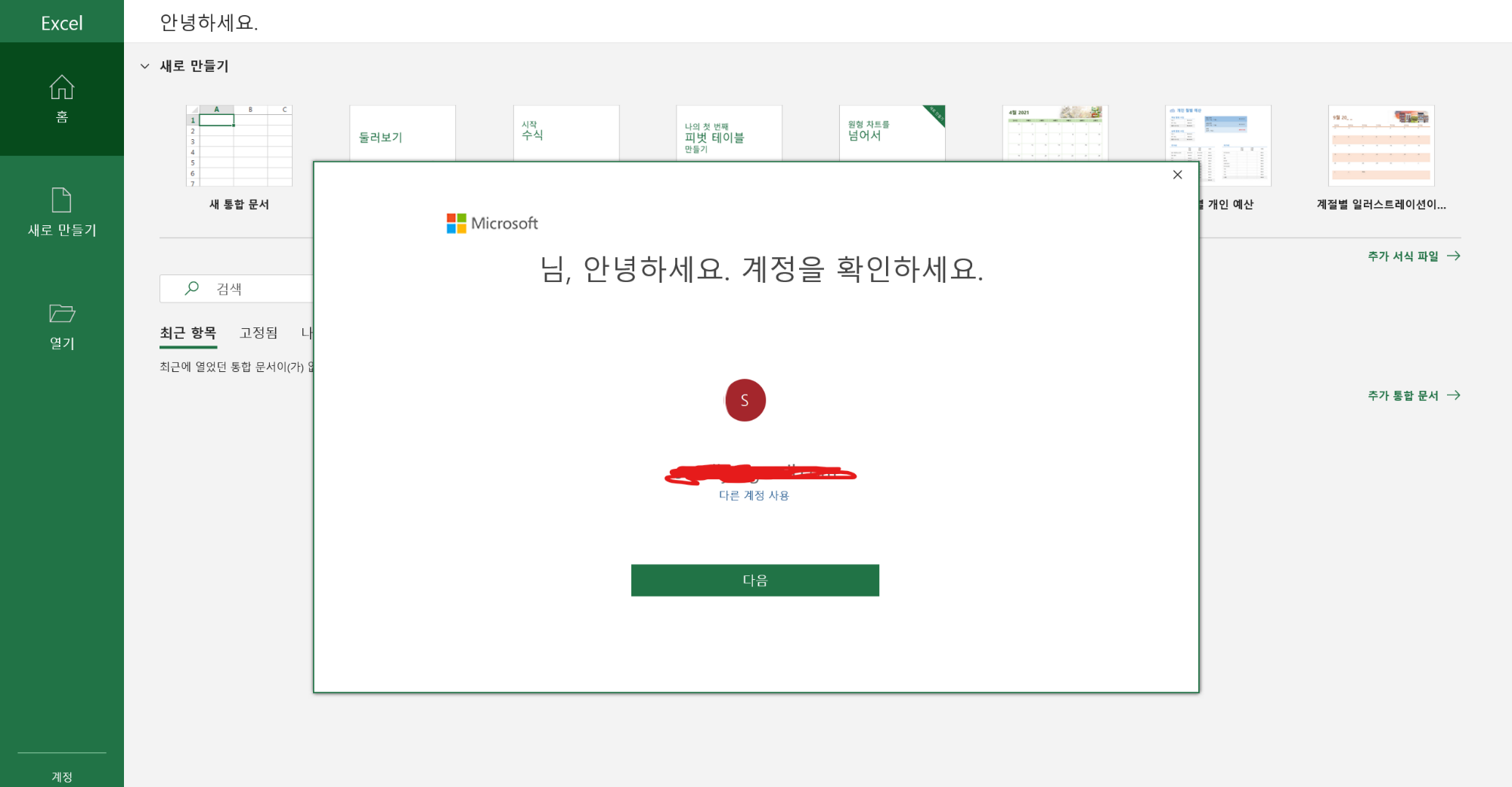
이때 저는 엑셀에 들어가보려고 엑셀을 눌렀는데 계정을 확인하라는 메세지가 뜹니다. 그럼 여기서 다른 계정 사용을 누르고 업체에서 메일로 보내준 아이디와 비번을 누르고 로그인을 해줍니다. (그래야 오피스 365 사용을 할 수 있습니다. 원래 자신의 마이크로소프트 계정으로 로그인을 하면 사용을 할 수 없습니다.)
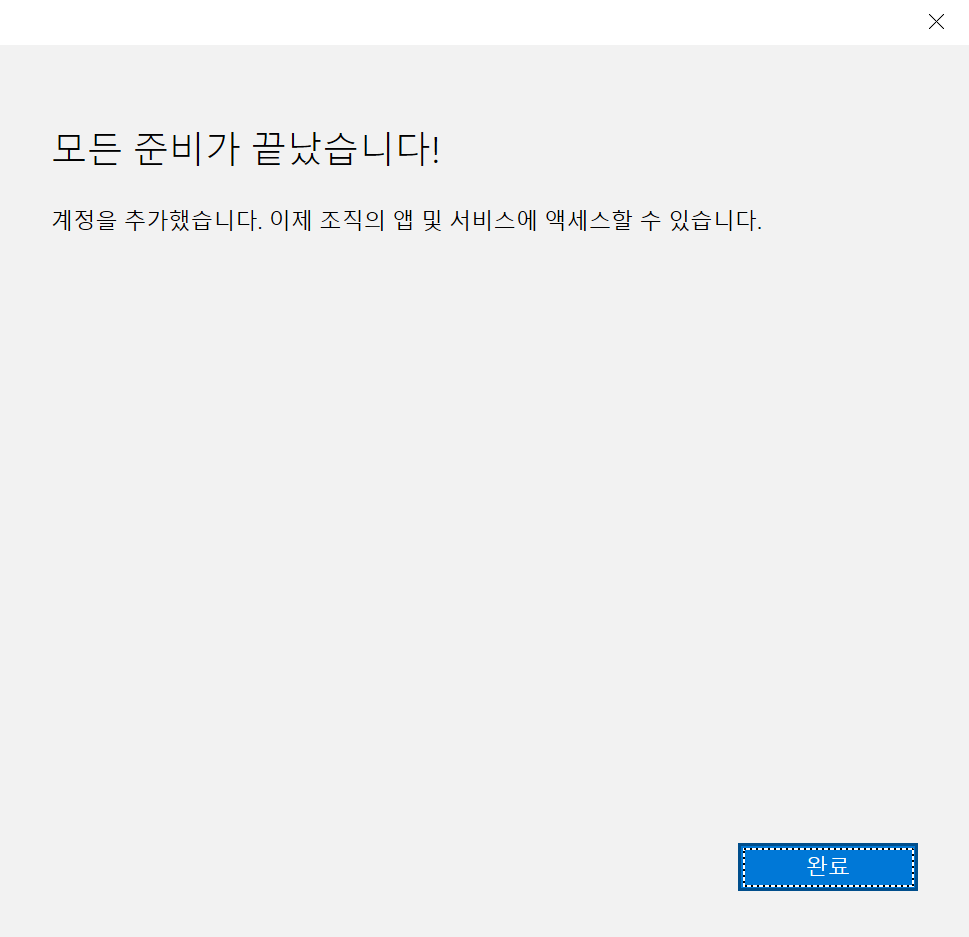
로그인을 하면 모든 준비가 끝났습니다 창이 뜨면서 오피스 365에 발급받은 계정을 추가했다고 합니다. 이제 완료 버튼을 눌러주면 됩니다.
완료 버튼을 누르면 라이선스 계약에 동의가 뜨는데 수락 버튼을 눌러주면 됩니다.

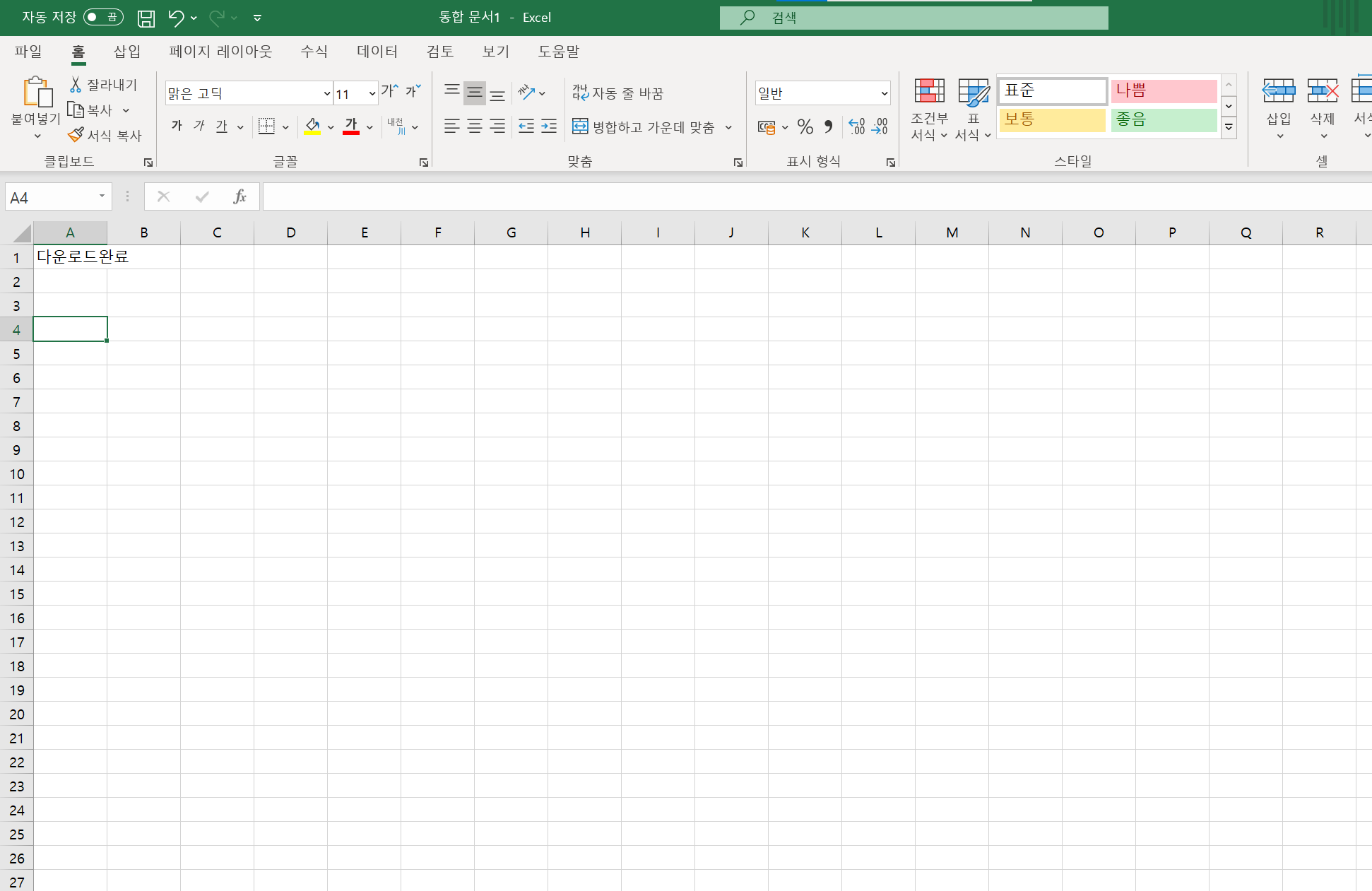
이제 다시 엑셀로 돌아가 새 문서를 만들어 저장을 해보았습니다. (저장이 되는지 확인 해야 합니다)
오피스 365 다운로드가 완료 되었습니다.
글을 마치며
저의 주변사람들은 오피스 365를 일정 기간 돈을 지불하며 사용한다고 하는데요. 저는 그냥 인터넷으로 한번 검색을 통해서 저렴하게 평생계정 구매를 해 보았습니다. 오피스 365의 구매를 망설이시는 분들도 이 글을 보시고 한 번 인터넷 구매를 통해 사용해보시는 것도 괜찮다고 생각합니다. 또한 학생무료도 있다고 하는데 저는 이제 학생이 아니기 때문에 그냥 구매를 하였습니다.
물론 이러한 저렴하다는 장점이 있지만 아무래도 공식홈페이지 구매가 아니기 때문에 언제 한 번 키가 풀릴것 같다는 생각이 있는데요. 그래도 판매자가 정품 인증 키이기 때문에 풀리지 않는다고 해서 프로그램도 잘 되고 그냥 사용하려고 합니다.
오늘은 오피스 365에 대한 포스팅을 해 보았습니다. 여러분들도 오피스 365 설치 방법이나 종류, 가격 등을 잘 비교하시고 괜찮은 곳에서 구매를 한 번 해보시기를 추천드리며 저는 이만 글을 마치도록 하겠습니다.
'IT 정보' 카테고리의 다른 글
| 내가 가입한 사이트 탈퇴하기 (0) | 2021.05.19 |
|---|---|
| 윈도우 10 다운로드 (0) | 2021.05.19 |
| LG 그램 단축키 정리 (0) | 2021.05.15 |
| 크롬 화면 작아짐 해결 방법 (1) | 2021.05.12 |
| 노트북 에어팟 연결 방법 (윈도우) (0) | 2021.05.12 |


댓글